Rabu, 16 Desember 2015
Sunan-Sepatu - Bandung | Tokopedia
Sunan-Sepatu - Bandung | Tokopedia: Belanja online aman dan nyaman dari Sunan-Sepatu - KARENA KAMI TAU SEPATU APA YANG ANDA MAU. :)

Kamis, 31 Oktober 2013
CARA MEMBANGUN JARINGAN LAN CLIENT SERVER PADA VIRTUAL BOX MENGGUNAKAN SISTEM OPERASI WINDOWS XP*”"SISTEM
- 1. Pertama-tama kita siapkan alat nya seperti:
4 buah komputer:
1 server dan 3 client / seadanya minimal 3 Pc
Tang crimping
Pisau pemotong
LAN Tester
- 2. Bahan:
RJ 45
- 3. Buatlah jaringan LAN seperti gambar di bawah ini:

1.4 Selanjutnya kita Jalankan Program Virtual Box,dengan SO Win Xp.
Lalu kita Setting IP Pc Server,misal pada Server 192.168.10.1
Maka pada Client harus satu jaringan misal Client 1: 192.168.10.2 dan seterusnya,tapi jangan sama IP satu sama lainnya.
Dan sekarang cara mensetting IP nya:
a) Klik kiri pada icon Start pada kiri bawah desktop,lalu pilih My Network Place

b.lalu pilih View Network Connections

c.Selanjutnya klik kanan pada icon Local Area Connections,dan pilih Properties

d.Klik Properties lagi

e.Pilih Internet Protocol (TCP/IP),lalu masukkan IP secara Manual.Dan OK

f.Penyettingan IP selesai,Pada Komputer Client masukkan IP juga seperti di atas dan harus satu jaringan.Selanjutnya kita matikan dulu Windows Firewall agar Ip kita tidak terkunci.Dengan cara:
g.Masih pada Local Area Connection Properties maka klik Advanced dan Setting,lalu Klik
Turn off (not rekomended)
h.Selanjutnya kita Test apakah IP PC kita dan Clinet sudah Saling terhubung.Dengan cara,Klik Start lalu klik Run dan ketikan CMD lalu Enter.

i.Maka akan Tampil tampilan sebagai berikut.

j.lalu kita ketikkan IP komputer kita dan client apakah sudah tersambung contoh: IP client Ping 192.168.10.2 –t lau enter,apabila tersambung maka tampilannya seperti ini.

k.Jika semua telah selesai maka kita tinggal sharing data client ke server dan sebaliknya.
Dengan cara mensharing data sebagai berikut:
l.klik kanan pada folder file yang akan kita berbagi,lalu pilh sharing dan security

j.Lalu beri tanda ceklis pada kotak Share This Folder On The Network,lalu klik Apply,OK.
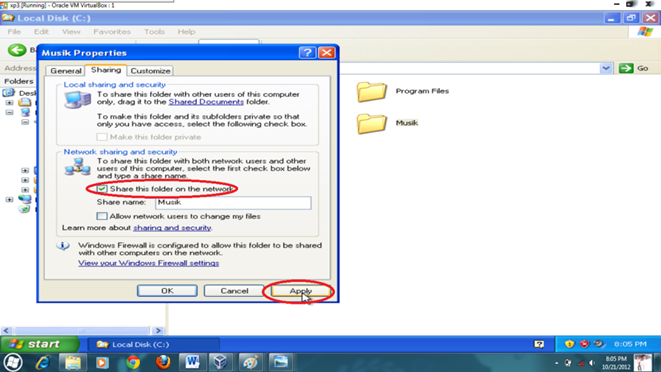
m.Maka tampilannya akan seperti berikut.

n.lalu kita bisa lihat folder kita pada view workgroup computers,lalu klik kanan pada group JULI lalu open.

- o.maka akan tampil tampilan folder yang tadi kita share.

p.Begitu juga pada Client,maka kita bisa langsung meng CoPas Folder-folder yang di sering Langsung ke Pc kita.contoh pada computer client kita bisa langsung copy.

Rabu, 30 Oktober 2013
ARTIKEL
LANGKAH
– LANGKAH SETING JARINGAN DI VIRTUAL BOX DAN CARA MENGGUNAKAN VIRTUALBOX
1.
Langkah – Langkah Seting Jaringan Di Virtualbox
Berikut
cara yang harus dilakukan untuk mengatur NIC Virtual semua komputer yang ada
dalam jaringan tersebut :
1.
Setting NIC Virtual Komputer Asli
- Masuk ke menu network connections, sehingga tampil seperti gambar berikut

- Kemudian pilih adapter VirtualBox-Host-Only Network
- Setelah itu, setting ip address seperti biasa seperti yang anda inginkan misal yang punya saya sbb :

- Untuk memastikan sudah terkonfigurasi cek menggunakan perintah ipconfig di cmd
2. Setting NIC Router Debian Virtual (Komputer Virtual 1)
- Jalankan Aplikasi VirtualBox sehingga tampil SO yang sudah anda install, misal punya saya sbb :

- Pilih Debian Router (Komputer Virtual 1 milik anda), dan pilih pada menu Setting > Network sehingga tampil sbb:

- Pastikan Enable,
- Attachted to : Host-only Adapter
- Name : VirtualBox-Host-Only Ethernet Adapter, agar adapter pertama (eth0) dari mesin VirtualBox Debian router bisa berhubungan dengan adapter VirualBox PC Asli.
- Kemudian setting adapter 2 seperti berikut :

- Pastikan Enable,
- Attachted to : Internal Network
- Name : intnet, agar adapter kedua (eth1) dari mesin VirtualBox Debian router bisa berhubungan dengan adapter Mesin VirualBox Debian Server (Komputer Virtual 2).
- Klik OK
- Sekarang aturlah IP Address pada Komputer Debian Router (Komputer Virtual 1), misal :

- Kemudian lakukan pengujian konektivitas dengan cara Ping dari PC Asli ke Debian Router Virtual.
3. Setting NIC Server
Debian Virtual (Komputer Virtual 2)
- Jalankan Aplikasi VirtualBox sehingga tampil SO yang sudah anda install, misal punya saya sbb :

- Pilih Debian Server (Komputer Virtual 2 milik anda), dan pilih pada menu Setting > Network sehingga tampil sbb:

- Pastikan Enable,
- Attachted to : Internal Network
- Name : intnet, agar adapter pertama (eth0) mesin VirtualBox Debian Server bisa berhubungan dengan adapter Mesin VirualBox Debian Router (Komputer Virtual 1).
- Kemudian setting adapter 2 seperti berikut :

- Pastikan Enable,
- Attachted to : Internal Network
- Name : intnet, agar adapter kedua (eth1) dari mesin VirtualBox Debian Server bisa berhubungan dengan adapter Mesin VirualBox Client Windows XP(Komputer Virtual 3).
- Klik OK
- Sekarang aturlah IP Address pada Komputer Debian Server (Komputer Virtual 2), misal :

- Kemudian lakukan pengujian konektivitas dengan cara Ping dari PC Server ke Debian Router Virtual atau Sebaliknya.
4.
Setting NIC Client Windows XP (Komputer Virtual 3)
- Pastikan Enable,
- Attachted to : Internal Network
- Name : intnet, agar adapter pertama (eth0) dari mesin Client Windows XP VirtualBox bisa berhubungan dengan adapter Mesin VirualBox Debian Server (Komputer Virtual 2).
- Klik OK
- Sekarang aturlah IP Address pada Komputer Client Windows XP VirtualBox (Komputer Virtual 3)
- Kemudian lakukan pengujian konektivitas dengan cara Ping dari Komputer Client Windows XP VirtualBox ke PC Server Debian VirtualBox .
2.Cara
Menggunakan VirtualBOX.
·
Jalankan
VirtualBOX dan klik tombol New yang berwarna biru muda

- Pada Welcome to The New Virtual Machine Wizard!, Klik Next

- Kemudian pada box Name isikan nama os yang ingin diinstall Misalnya WindowsXPVirtual Pada box OS Type : Sesuaikan Jenis OS yang anda pilih dan yang akan di install. misalnya: Operating System : Microsoft Windows , Version : Windows XP dan Klik NEXT setelah isian diselesaikan.

- Memory : pada bagian ini anda di sarankan mengatur alokasi memori, setidaknya 1/2 dari memori real dapat di gunakan, bila anda menggunakan memori komputer 1GB, maka set 512 atau bisa juga lebih kecil tergantung kebutuhan, setelah di set memori misalnya 512mb kemudian klik NEXT

- Virtual Har disk : Centang chekbox Boot Hardisk, dan pilih radio Button, Create New Hardisk. kemudian klik Next

- Welcome To The Create New Virtual Disk Wizard : klik Next

- Pada Hard Disk Storage Type : box storage type pilih Dynamically Expanding Storage kemudian pilih /klik NEXT

- Pada Virtual Disk Location And Size: tentukan besar hardisk yang anda butuhkan, untuk windows xp bisa di set 10GB atau lebih. Klik Next

- Summary! pilih tombol Finish

- Summery! lagi pilih tombol Finish lagi.

- Dan hasil akhirnya seperti dibawah ini

Langganan:
Komentar (Atom)